Rédiger avec l'éditeur de blocs
Le bouton Éditeur ouvre la zone de rédaction. Le contenu d'un article n'est pas un long texte continu : il est composé de blocs que l'on empile les uns sous les autres. Chaque paragraphe, chaque titre, chaque image est un bloc indépendant que l'on peut déplacer, modifier ou supprimer.
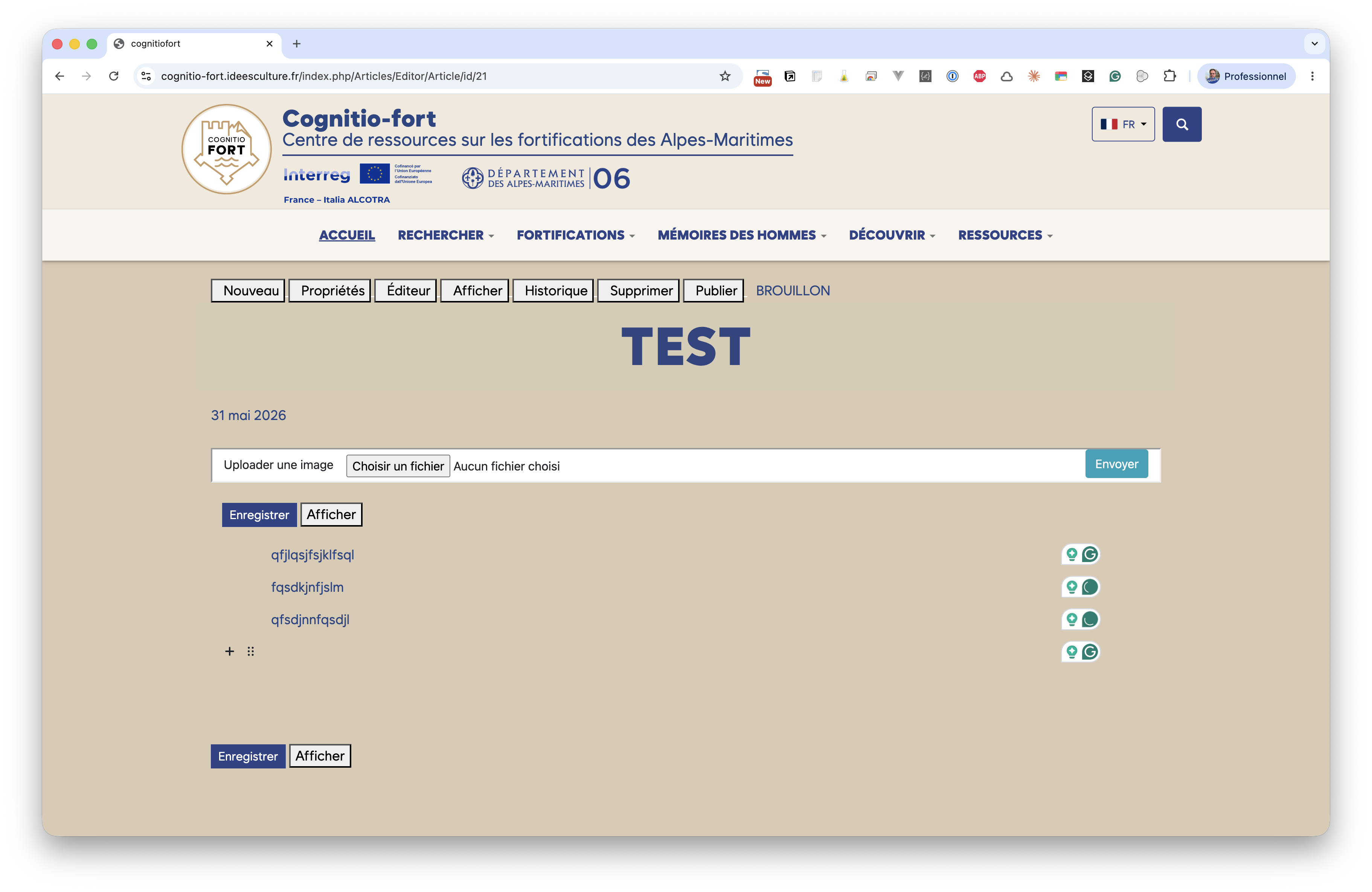
Ajouter un bloc
Au survol d'un bloc, deux poignées apparaissent à sa gauche :
- le + : ajoute un nouveau bloc ;
- les six points (⠿) : permettent de déplacer le bloc par glisser-déposer et d'ouvrir ses réglages.
Cliquez sur le + pour ouvrir le menu des blocs disponibles.
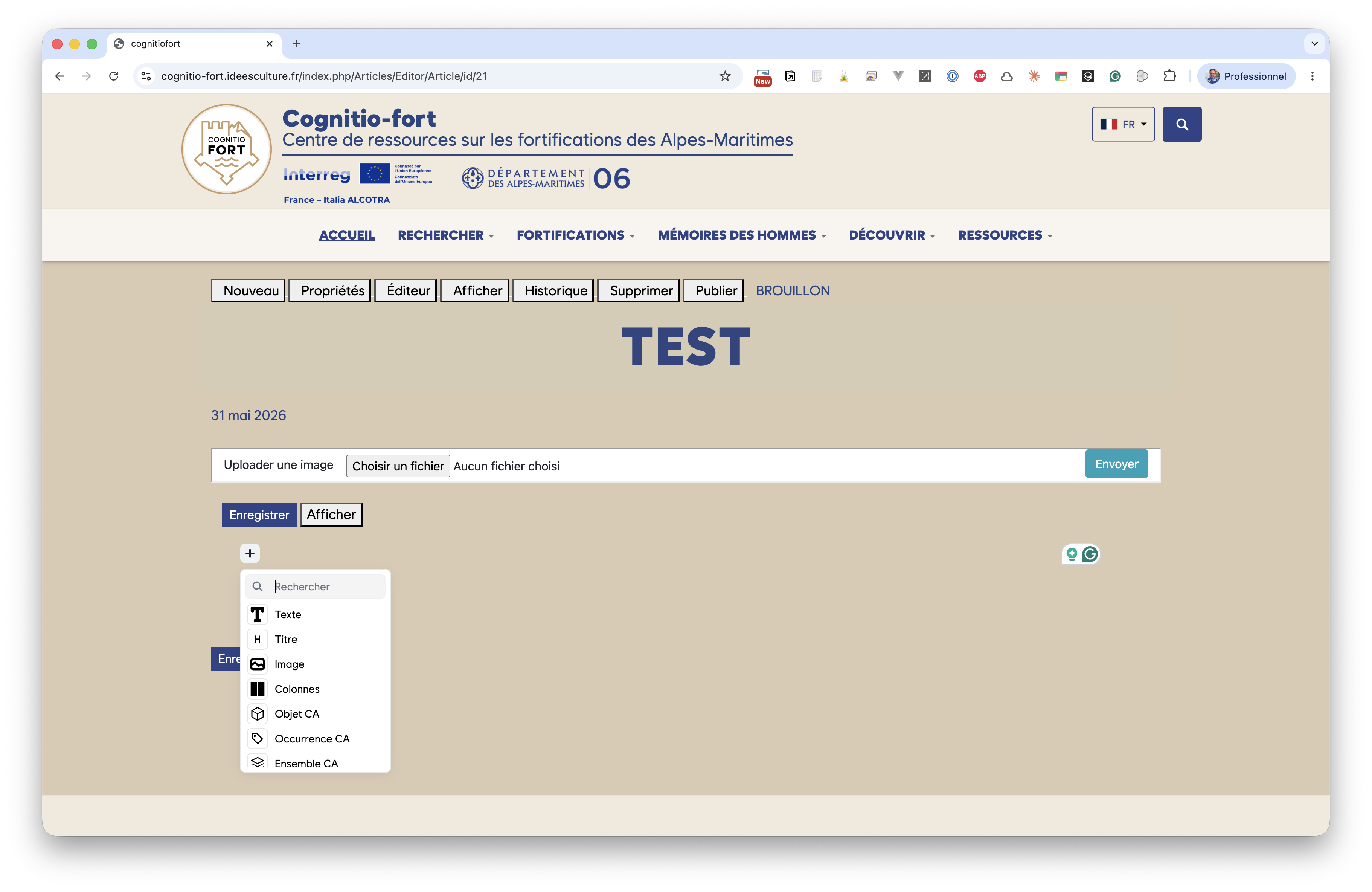
La liste complète des blocs proposés :
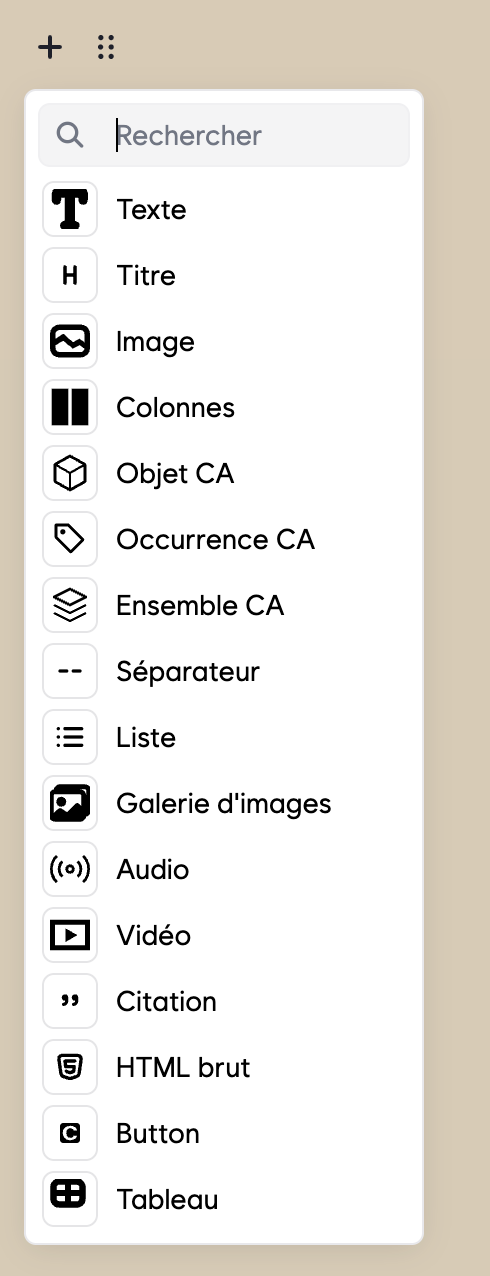
| Bloc | Usage |
|---|---|
| Texte | Un paragraphe de texte courant. |
| Titre | Un titre de section (niveaux H1 à H6). |
| Image | Une image, avec légende et réglages d'affichage. |
| Colonnes | Une mise en page sur 2 à 4 colonnes. |
| Objet CA | Une carte renvoyant vers un objet de la base CollectiveAccess. |
| Occurrence CA | Une carte renvoyant vers une occurrence CollectiveAccess. |
| Ensemble CA | Une carte renvoyant vers un ensemble CollectiveAccess. |
| Séparateur | Un trait de séparation entre deux parties. |
| Liste | Une liste à puces ou numérotée. |
| Galerie d'images | Plusieurs images regroupées en galerie. |
| Audio | Un lecteur audio. |
| Vidéo | Un lecteur vidéo. |
| Citation | Une citation mise en valeur. |
| HTML brut | Du code HTML inséré tel quel (usage avancé). |
| Button | Un bouton-lien (libellé + adresse). |
| Tableau | Un tableau de données. |
Les blocs Objet CA, Occurrence CA et Ensemble CA sont détaillés dans le chapitre Les blocs CollectiveAccess.
Modifier, déplacer et supprimer un bloc
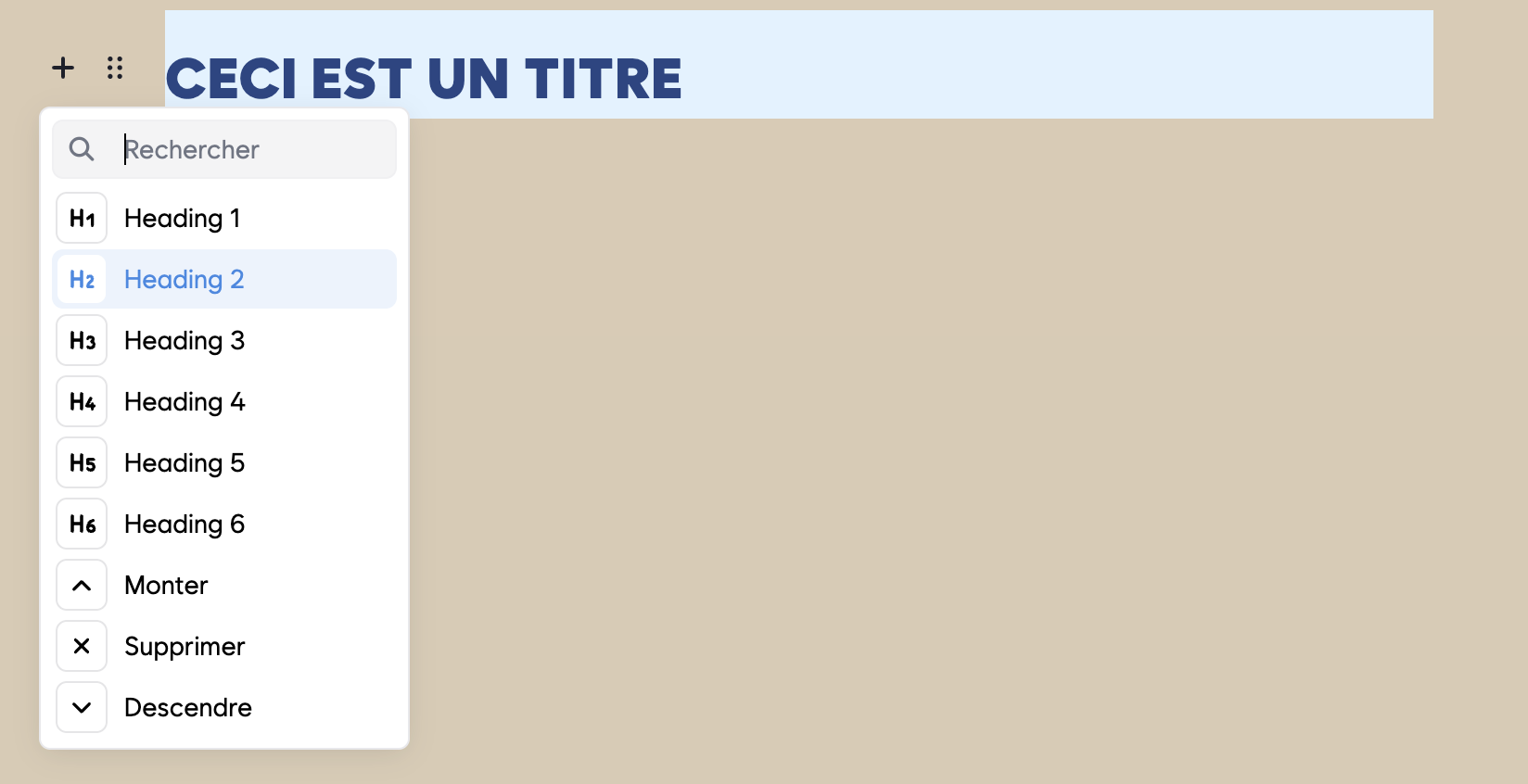
Sélectionnez un bloc, puis ouvrez ses réglages via la poignée ⠿. Le menu propose toujours au minimum :
- Monter — déplace le bloc vers le haut ;
- Descendre — déplace le bloc vers le bas ;
- Supprimer — efface le bloc.
Pour le bloc Titre, ce menu permet aussi de choisir le niveau du titre (Heading 1 à 6). Utilisez Heading 2 pour les grandes sections : ces titres sont automatiquement numérotés et repris dans le sommaire de l'article.
Le bloc Image
Ajoutez un bloc Image puis collez l'adresse (URL) de l'image (obtenue via l'outil Uploader une image).

Une fois l'image affichée, un champ « Légende de l'image… » apparaît dessous : saisissez-y une légende facultative.

Les réglages d'affichage de l'image
Ouvrez les réglages de l'image (poignée ⠿). Une rangée d'icônes permet de choisir comment l'image s'affiche :

- Étirer — l'image occupe toute la largeur disponible ;
- Demi-largeur — l'image est réduite à la moitié de la largeur, centrée ;
- Fond — l'image est posée sur un fond coloré ;
- Bordure — un encadrement est ajouté autour de l'image.
Quelques exemples de rendu :


Le bloc Colonnes
Le bloc Colonnes permet de disposer du contenu côte à côte. Choisissez le
nombre de colonnes (2 columns, 3 columns ou 4 columns) et, le cas
échéant, leur ratio de largeur (ex. 2:1:1). Chaque colonne est une zone
dans laquelle vous ajoutez vos propres blocs (texte, titre, image, liste,
tableau) via son bouton +.

Les autres blocs en bref
- Liste : choisissez le style à puces ou numérotée dans la barre d'outils du bloc.
- Citation : met en valeur un extrait ou une parole.
- Audio / Vidéo / Galerie d'images : insèrent respectivement un lecteur audio, un lecteur vidéo ou un ensemble d'images.
- Button : un bouton cliquable ; renseignez le libellé et l'adresse cible.
- Tableau : saisissez vos données case par case ; vous pouvez activer une ligne d'en-têtes.
- HTML brut : réservé à un usage avancé ; le code saisi est inséré tel quel dans la page.
Toutes vos modifications doivent être enregistrées : cliquez sur Enregistrer en bas de l'éditeur. À chaque enregistrement, une version est automatiquement conservée (voir Historique des versions).