Créer un article et renseigner ses propriétés
Créer un nouvel article
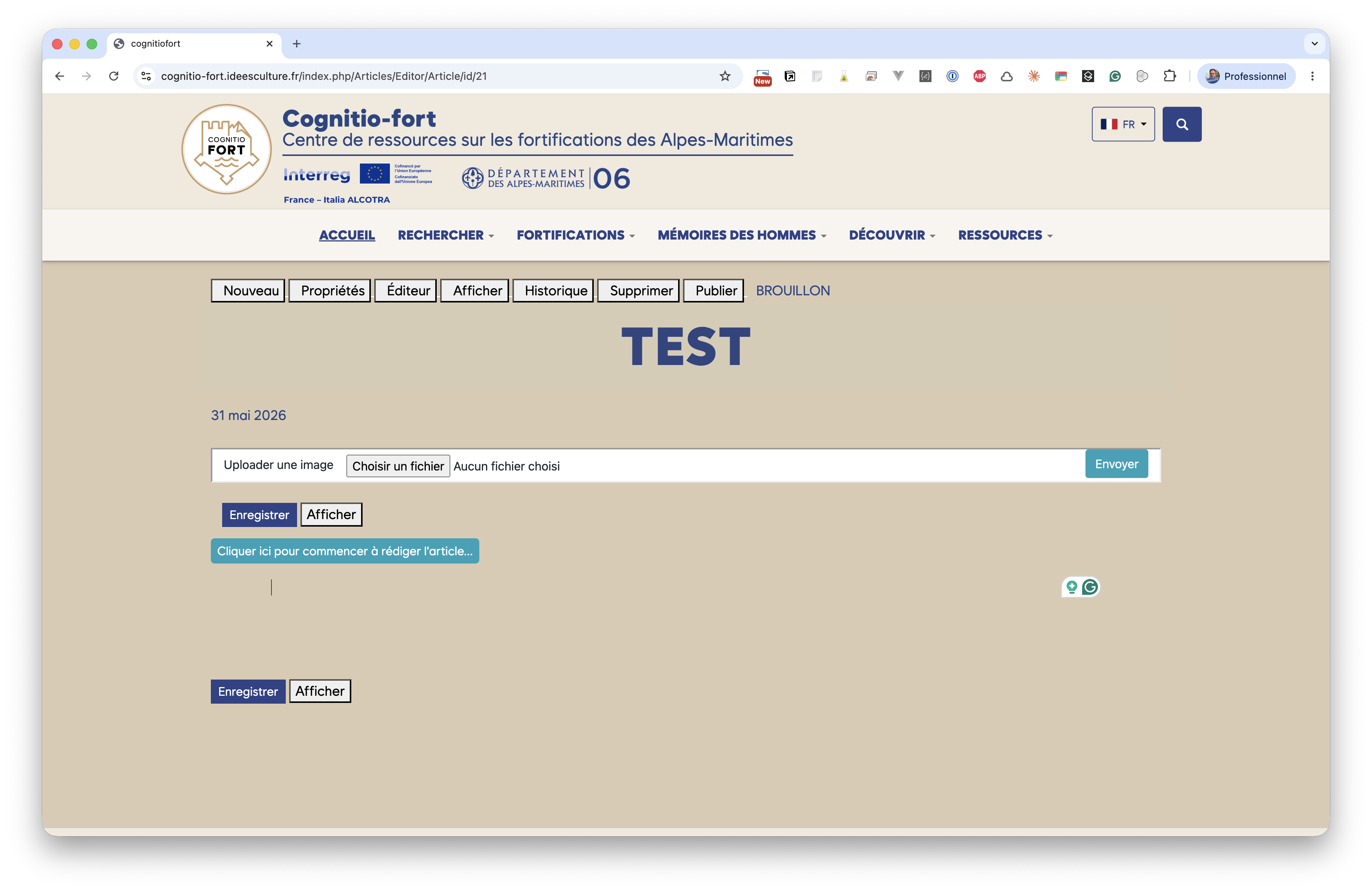
Cliquez sur Nouveau dans la barre d'outils. Un brouillon vierge est immédiatement créé et vous êtes redirigé vers son formulaire de propriétés.
Le nouvel article porte la mention BROUILLON : il n'est pas encore visible des visiteurs. Tant que le corps de l'article est vide, l'éditeur affiche l'invite « Cliquer ici pour commencer à rédiger l'article… ».
Renseigner les propriétés
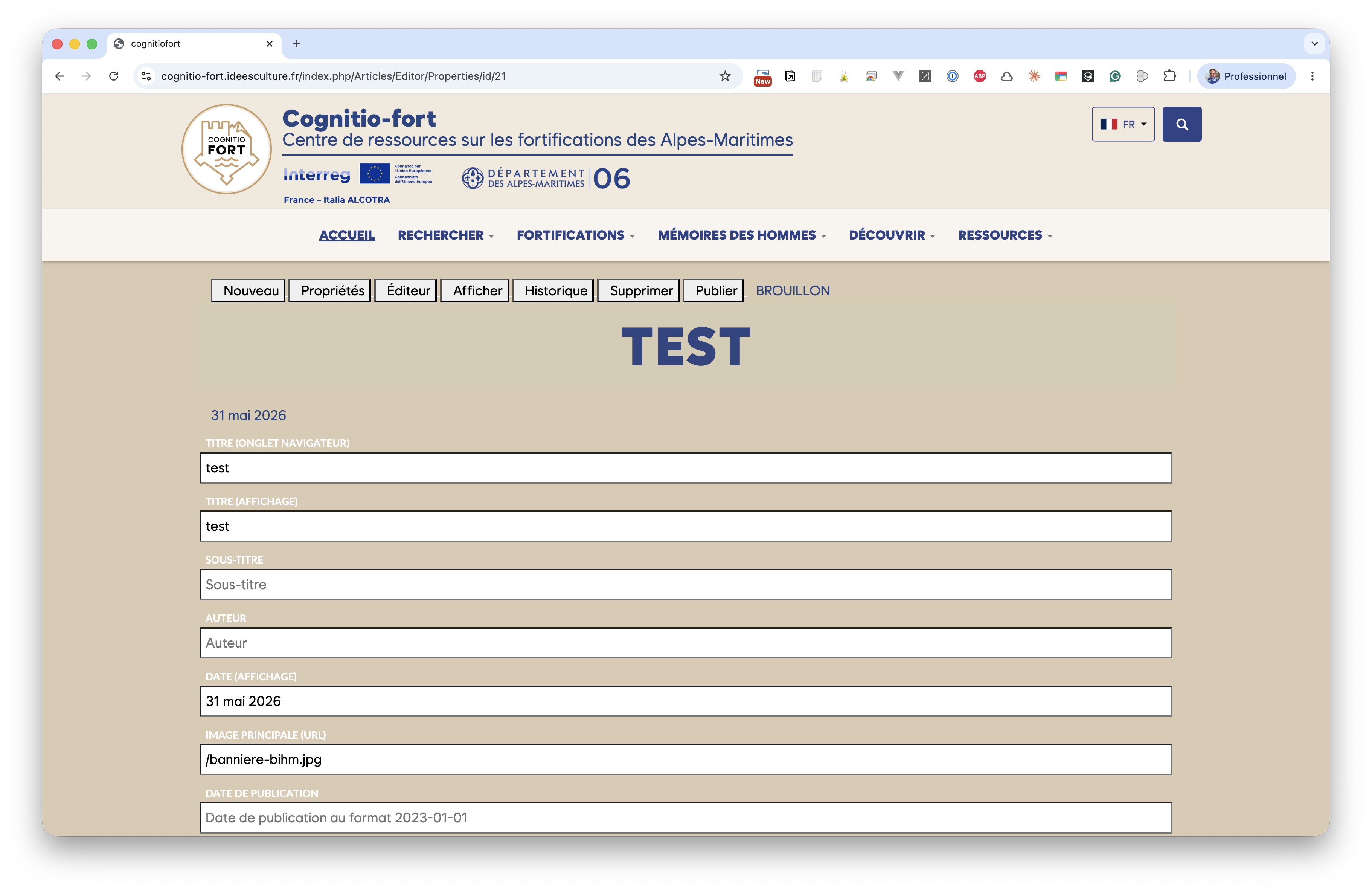
Le bouton Propriétés ouvre le formulaire des métadonnées de l'article. Ce sont les informations qui décrivent l'article (et non son contenu rédigé, qui se saisit dans l'Éditeur).
| Champ | À quoi il sert |
|---|---|
| Titre (onglet navigateur) | Titre technique affiché dans l'onglet du navigateur et utilisé par les moteurs de recherche. |
| Titre (affichage) | Le grand titre affiché en tête de l'article. |
| Sous-titre | Une accroche ou un chapeau affiché sous le titre (facultatif). |
| Auteur | Le nom de l'auteur de l'article (facultatif). |
| Date (affichage) | La date affichée au lecteur (ex. 31 mai 2026). |
| Image principale (URL) | L'image de couverture / vignette de l'article (voir ci-dessous). |
| Date de publication | Date technique, au format 2023-01-01. Elle sert au tri des articles et permet une publication programmée : un article daté dans le futur n'apparaît qu'à compter de cette date. |
N'oubliez pas d'Enregistrer après modification.
Astuce — l'image principale Le champ Image principale attend une adresse (URL) d'image. Le plus simple est d'utiliser l'outil Uploader une image (voir ci-dessous) pour envoyer votre fichier, puis de recopier l'adresse obtenue dans ce champ.
Uploader une image
En haut de l'éditeur comme du formulaire de propriétés, un encart Uploader une image permet d'envoyer un fichier (photo, illustration…) sur le serveur.

- Cliquez sur Choisir un fichier et sélectionnez l'image sur votre ordinateur.
- Cliquez sur Envoyer.
- L'adresse (URL) de l'image envoyée s'affiche : copiez-la pour la réutiliser, soit dans le champ Image principale, soit dans un bloc Image de l'éditeur.
Enregistrer et prévisualiser
Deux boutons reviennent en bas de chaque écran d'édition :
- Enregistrer — sauvegarde vos modifications.
- Afficher — ouvre l'article tel qu'il apparaîtra au public, pour vérifier le rendu.
Pensez à enregistrer régulièrement pendant la rédaction. À chaque enregistrement, une version est conservée automatiquement : vous pouvez revenir en arrière depuis l'Historique.